
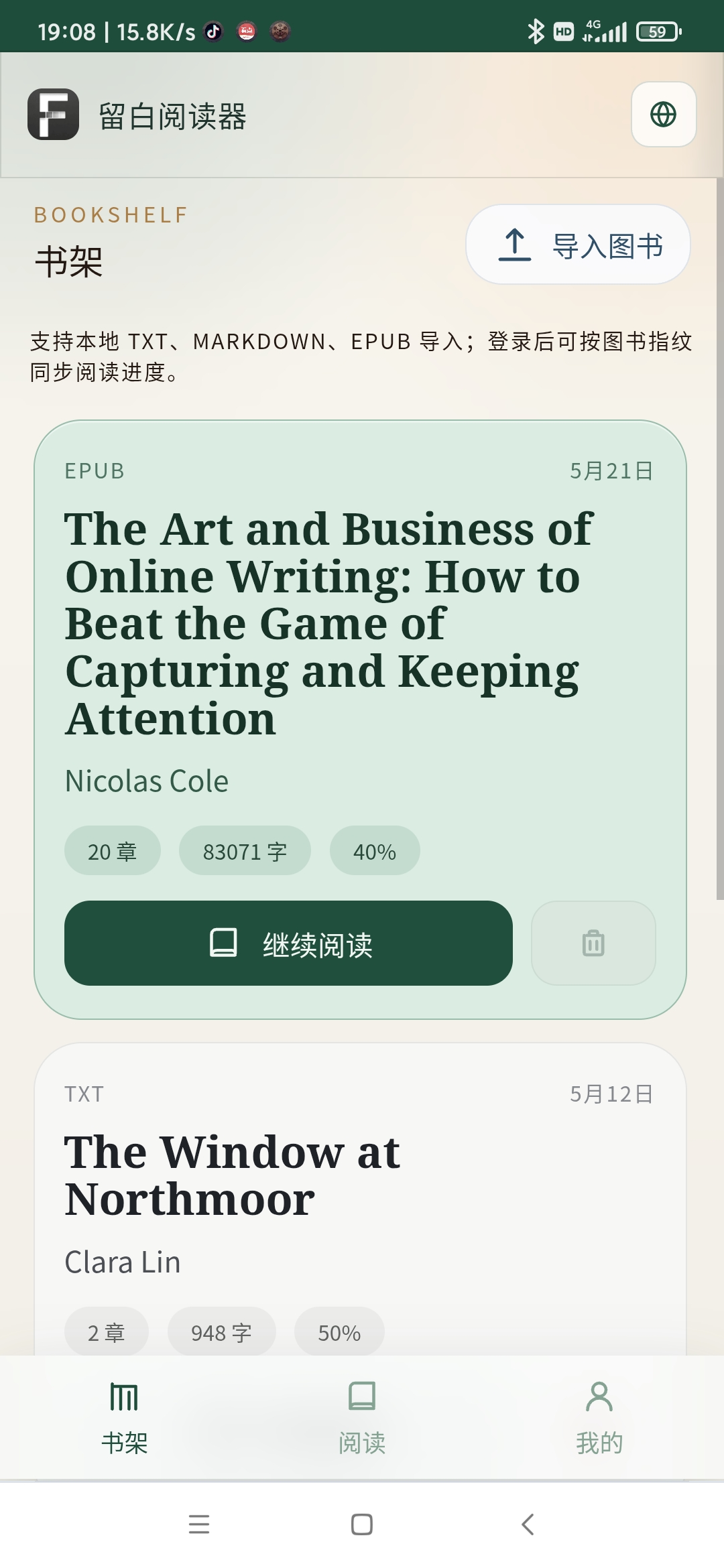
月初的时候,我在上一篇文章 里介绍了我开发的 Fade Reader(留白阅读器) ,一款把“啃原版英文书”变成“玩消消乐”体验的软件。
那篇文章发布之后,访问量比我的预想高了许多。尤其是 Windows 平台的用户,他们给我提了很多非常具体和真实的反馈。这些建议基本上都是在真正持续使用一段时间后,才能发现的问题。
这让我意识到:原来真的有人愿意长期用它来读书。
但后来,当我把 Fade Reader(留白阅读器)推荐给几个朋友时,却遇到了一个更现实的问题。
他们已经是彻底的“纯手机用户”。
除了工作时偶尔会碰电脑,他们几乎所有的学习和娱乐,全部都在手机上完成,有的人家里甚至已经没有电脑了。
如果 Fade Reader (留白阅读器)只能在电脑上使用,那它其实已经天然挡住了很多潜在用户。
于是,我决定开始开发Fade Reader 的移动端版本。
现在,移动端版本已经正式上线。你可以直接通过浏览器访问:

无需登录应用商店,只要打开浏览器即可使用。
为什么我选择做 PWA,而不是原生 APP?
如果你已经习惯了去 App Store 、Google Play 或者各个手机厂商的应用商店下载应用,那么第一次接触 Fade Reader 的移动端,可能会觉得有点奇怪。
因为它并不是传统意义上的“APP”。
Fade Reader 的移动端,使用的是 PWA(Progressive Web App) 技术。简单来说,你可以把它理解成:
“长得像 APP、用起来像 APP,但本质却不是 APP。”
之所以选择 PWA,而不是原生应用,主要有以下几个原因。
1. 跨平台
使用PWA技术开发Fade Reader移动端,我不再需要分别开发 iOS 和 Android 两套应用,也不再需要为了上线发布而去适配各种手机厂商的应用商店。
只需要一套代码,就能同时运行在:
- iPhone
- Android 手机
- 平板
- 甚至部分桌面设备
对于像我这样的独立开发者,这件事太重要了。我没有精力和时间去维护多个不同平台的应用,相比这些维护成本,我更希望把时间花在真正影响阅读体验的功能上。
2. 不需要安装
对于许多已经适应手机APP的用户来说,很多人其实都有一个共同习惯:
“先下载,再忘记打开。”
PWA 的好处是,你可以直接通过浏览器进入使用。如果觉得好用,再把它“添加到主屏幕”即可。整个过程比安装 APP 更轻,也更快。
3. 自动更新
传统 APP 经常会出现:
- 用户不愿意主动更新
- 因为用户不更新APP,导致多个版本同时存在,新旧版本功能不一致
- 因为用户不更新APP,导致旧版本Bug 已经修了,但用户却还在使用旧版本
而 PWA 可以做到自动更新。只要我发布新版本,当你重新打开 Fade Reader (留白阅读器) 时,就能直接使用最新功能。
对于需要持续迭代的产品来说,这种体验真的非常舒服。
4. 支持离线使用
这是我选择PWA技术的非常在意的一点。
Fade Reader 会把:
- 词典
- 阅读数据
- 图书内容
全都缓存在用户本地。即使没有网络,你依然可以继续阅读。
例如:日常通勤的地铁里,或者飞行途中,网络不稳定的时候,你都可以继续使用 Fade Reader 来读书,不会被网络问题打断阅读体验。
Fade Reader 移动端版本有哪些变化?
Fade Reader 先有的桌面版,现在的移动端并不是简单地把桌面版“缩小”到手机屏幕里。
很多在电脑上顺手的操作,到了手机上会变得非常难用。如果照搬电脑上的操作,将会导致用户体验变差。
所以这次我花了很多时间,重新设计移动端交互。
单词点击隐身
这依然是 Fade Reader 的核心功能。在一个下面显示着中文注释的单词上,点击它,中文注释就会消失,这个单词也被标记为“已掌握”。
慢慢的,随着阅读的进行,整页英文里将只剩下零星几个你真正陌生的生词,剩下的全都是“留白”。
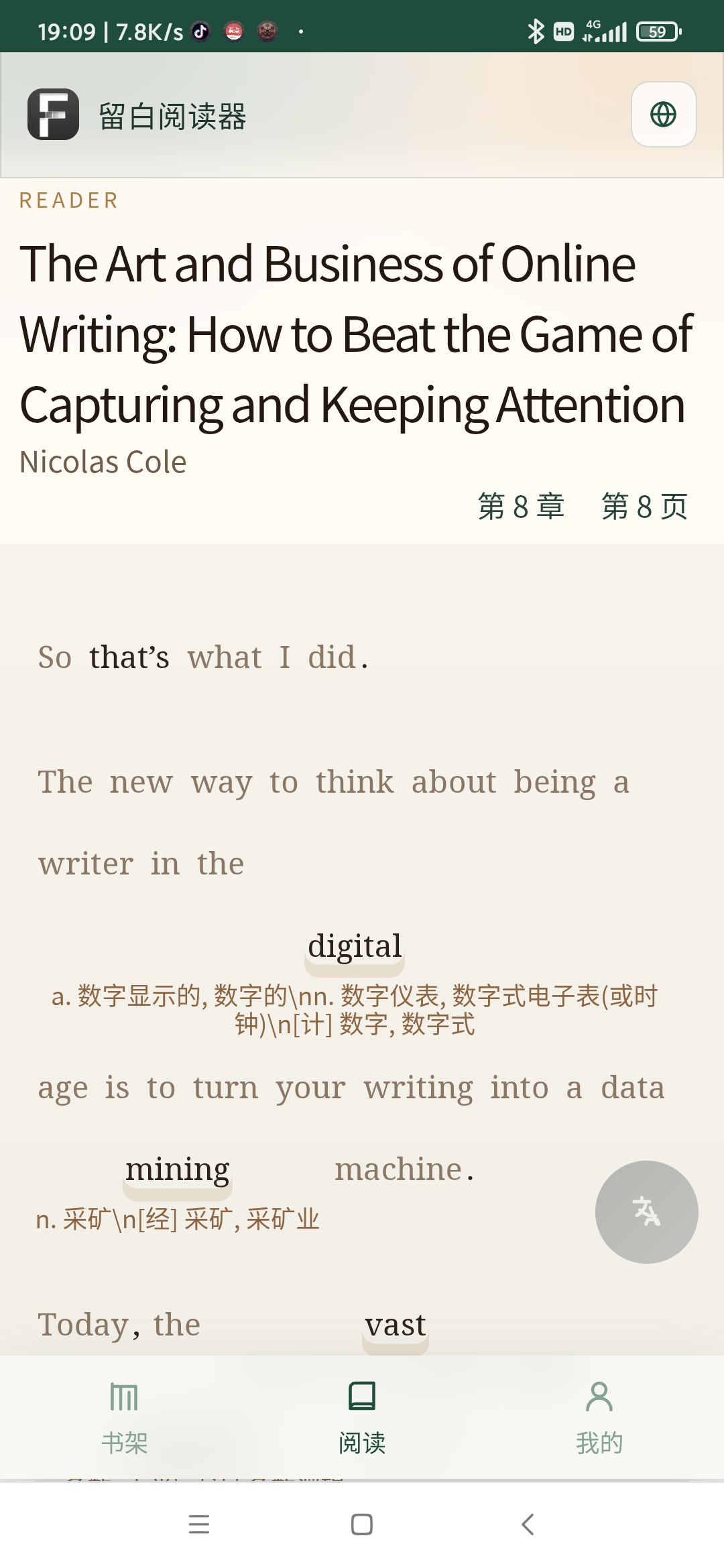
这种成就感和满足感,是传统的“查词”流程无法比拟的。
再次点击即可取消“已掌握”
当你不确定一个单词是否真正掌握了,或者想要重新查看这个单词的翻译时,你也可以对它取消“已掌握”的标记。
这个取消“已掌握”标记的功能,在 Fade Reader 的电脑端原本需要右键菜单实现。但在手机上,“长按 -> 菜单 -> 选择” 这套流程太重了。
于是我直接改成:
再点一次单词,就恢复翻译。
整个交互会轻很多。随时随地,你可以点一下看看翻译,确认后再点一下消掉。
右划触发“整句翻译”
这是移动端里我自己最喜欢的改动之一。
在电脑端,“翻译整句”同样需要通过右键菜单实现。
但手机上,我把它修改成了:
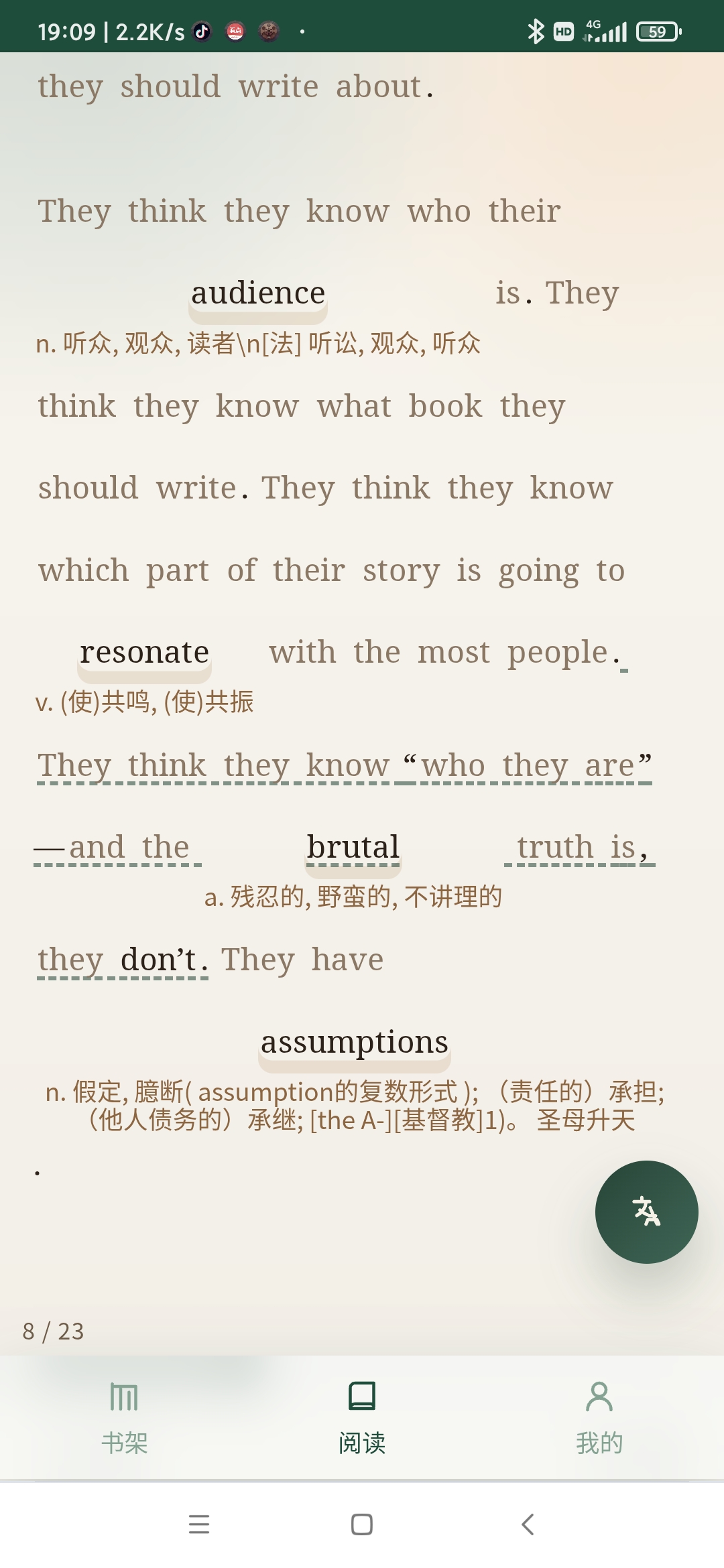
在任意单词上向右滑动。
当你右划后:
- 当前单词所在的句子会被虚线标记
-
Fade Reader 页面右下角的 “翻译按钮” 会亮起,变得可用
-
点击“翻译按钮”即可查看整句翻译
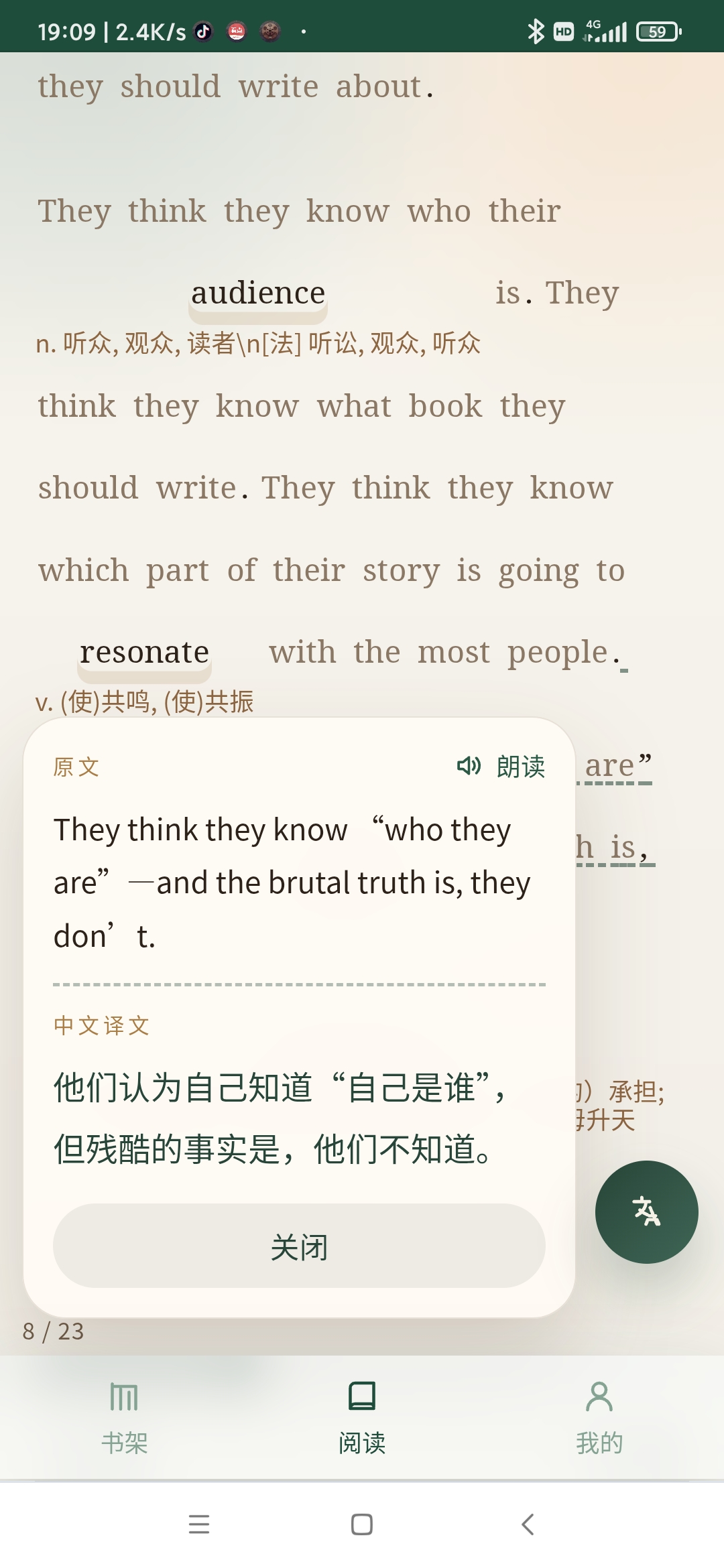
这样的交互方式,让整个体验变得非常“丝滑”,用起来感觉有点像在 Kindle 上划线。
用户登录与多端同步
移动端目前需要账号登录,才能享受到完整的功能。登录后,Fade Reader 将为你实现多端同步,同步数据包括:
“图书阅读进度” 和 “已掌握的单词”
目前同步功能主要支持多个移动设备之间的数据同步,未来我还会继续打通桌面端。
图书导入
Fade Reader 移动端和桌面端一样,目前支持以下几种图书格式的导入:
- EPUB
- TXT
- Markdown
不过因为版权原因:
用户导入的图书,并不会上传服务器。
所有图书都只保存在用户本地。
所以如果你希望在多个移动设备上使用同一本书,需要分别导入。但是只要在不同的设备上导入同一本书,Fade Reader 就会自动识别它们,并且同步阅读进度。
内置词典下载
之前桌面版需要用户手动下载词典,再导入。
但是很多人在桌面版中会直接卡在这一步,我被问到最多的问题就是“到哪里去下载词典?” “什么格式的词典可以用,怎么导入?”等等。
所以移动端里,我直接做成了内置下载。
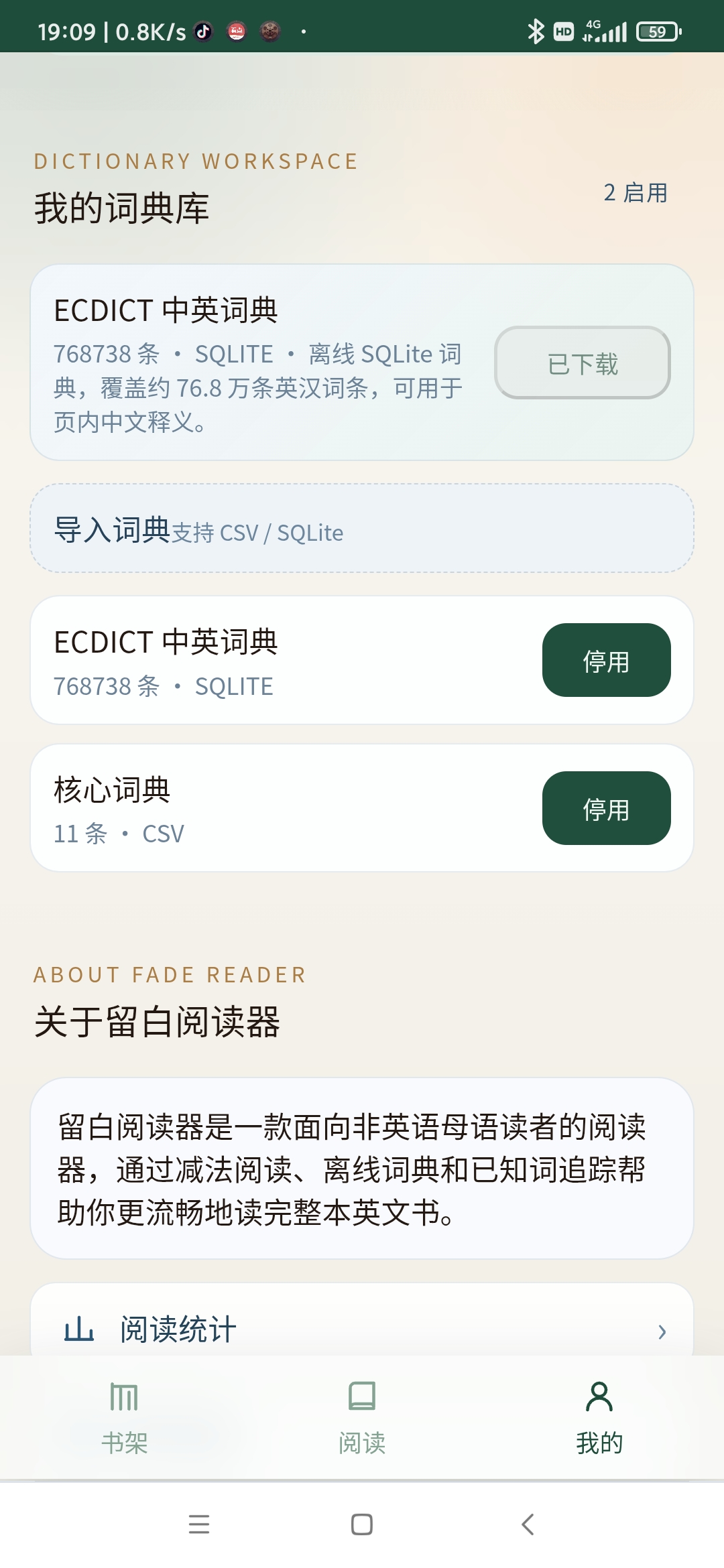
登录后,你可以在“我的”页面一键下载词典,并支持离线使用。这个改动其实降低了非常多的使用门槛。
阅读统计
我一直觉得:
“看见自己的进步” 本身就是一种奖励。
所以统计页面我还是保留了。
你可以看到:
- 阅读时长
- 阅读进度
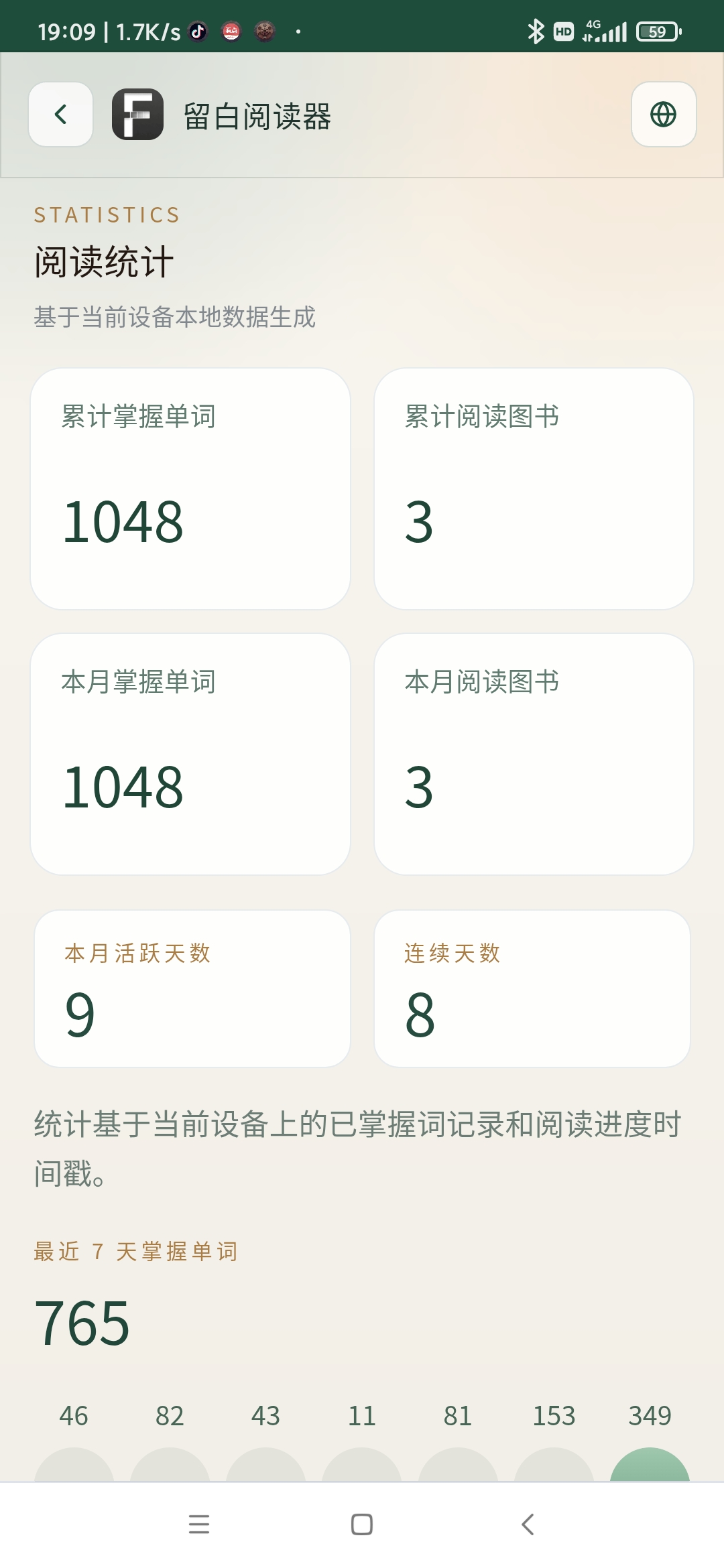
- 已掌握单词数量
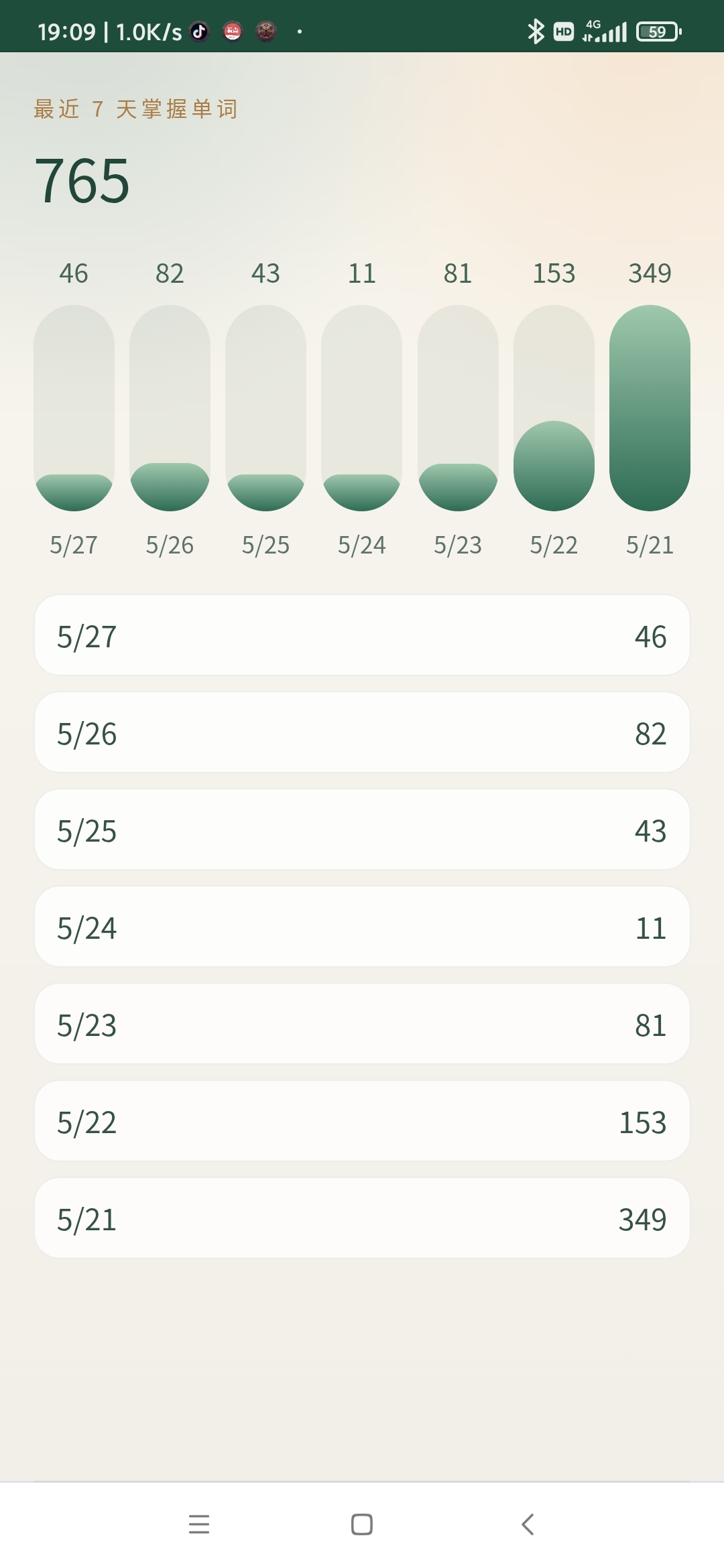
有时候回头看,会发现:原来自己已经不知不觉读了这么多。这种感觉其实很爽。
整句朗读
在移动端里,我也保留了整句发音功能。
右划选择句子后:
- 点击翻译按钮
- 在翻译面板右上角点击“小喇叭”
即可播放整句读音。
目前使用的是手机系统自带的英文 TTS。有些设备的声音可能不太自然。后面我可能会接入更好的语音引擎。
接下来我还想做什么?
现在的移动端版本,其实只能算是一个开始。
后面还有很多我想继续完善的东西。
1. 打通桌面端同步
这是目前优先级最高的功能之一。
我希望未来做到:
无论你在哪个设备上阅读,都能无缝接续。
电脑读到一半,出门直接手机继续。这种体验会非常重要。
2. 社交功能
我其实一直觉得:
“读原版书”这件事,本身是很孤独的。
所以后面我可能会加入一些轻量级社交功能,比如:
- 分享阅读进度
- 展示连续阅读天数
- 小型读书组
- 互相推荐原版书
也许会很好玩。
3. 更多翻译引擎
目前 Fade Reader 使用的是 Google 翻译。但实际使用中,稳定性偶尔还是会有问题。
所以未来我希望支持:
- 多翻译引擎切换
- 用户自定义翻译接口
- 接入大语言模型
如果这部分做成了,整句翻译的质量应该会提升很多。
4. 更多词典支持
现在内置的是英汉词典。虽然已经支持用户上传词典文件,但移动端在解析大型词典时,性能还是有点吃力。
后面我可能会:
- 提前在电脑端完成转换
- 再给移动端直接下载使用
如果你在使用中有更好的词典,可以告诉我。
5. 网页阅读模式
这是朋友最早提的需求之一。
他们希望:
在浏览英文网页时,也能直接使用 Fade Reader 的“留白阅读”。
我觉得这个方向其实非常有潜力。
因为很多人的英文输入,已经不是来自书,而是:
- Hacker News
- 技术文档
- 新闻网站
- Wikipedia
未来我希望:
你只需要提交一个网页链接,Fade Reader 就能自动解析内容,并提供同样的“点击隐藏翻译”体验。
6. 更多学习工具
阅读只是开始,后面我还想加入:
- 单词记忆卡片
- 阅读笔记
- 词汇测试
- 阅读热力图
- 学习趋势分析
我一直觉得:
真正让人坚持学习的,从来都不是“打卡”。
而是:
你能明确感觉到自己正在变强。
如果你已经体验过 Fade Reader 的移动端,或者有任何想法、吐槽、建议,都欢迎告诉我。
很多功能,其实都是用户一句话慢慢长出来的。